
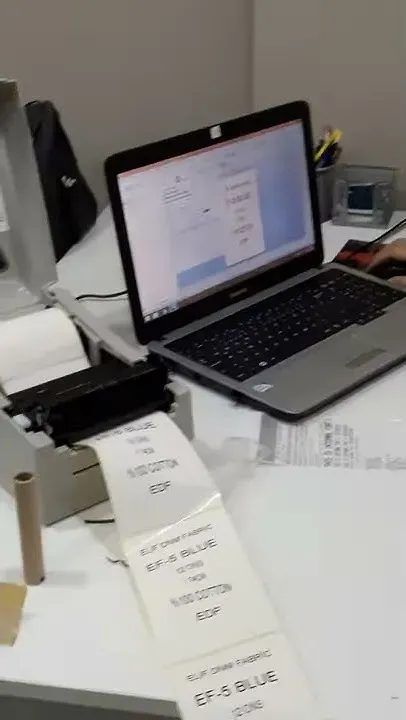
Barkod yazıcı kurulum rehberi olarak bu rehber, yeni bir barkod yazıcıyı hızlı ve güvenilir bir şekilde kurmanıza yardımcı olmak için yazıldı ve başlangıç noktasını net bir şekilde sunuyor. Bu rehber, barkod yazıcı kurulumu sürecini adım adım ele alır ve sürücü kurulumu, konfigürasyon ipuçları ve sorun giderme adımlarını kapsar. Özellikle yeni başlayanlar için anlaşılır yönlendirmeler ve mevcut kurulumları güncelleyenler için pratik öneriler sunar ve bu süreçte barkod yazıcı sürücü kurulumu adımlarını da ayrıntılandırır. Konfigürasyon ipuçları ve barkod yazıcı konfigürasyonu ve barkod yazıcı yapılandırma adımları ile etiket boyutu, DPI ve sensör ayarları optimize edilir. Ayrıca barkod yazıcı ipuçları ve sorun giderme bölümü, karşılaşılan tipik sorunlara hızlı çözümler sağlar.
Bu konuyu farklı anahtar kelimelerle ele almak gerekirse, etiket yazdırma cihazı kurulumu olarak da ifade edilebilir ve temel adımlar arasında sürücünün kurulması, ağa bağlanması ve baskı ayarlarının yapılandırılması yer alır. Ayrıca, barkod yazdırma sistemi kurulumu yaklaşımıyla, yazıcı konfigürasyonu, yapılandırma adımları ve sensör hizalamaları gibi kavramlar birbirini tamamlar. LSI prensiplerine uygun olarak, bu yan terimler birbirleriyle ilişkili bağlamlarda kullanılarak içeriğin bulunabilirliğini artırır.
1) Barkod yazıcı kurulum rehberi: Adım adım başlangıç ve hazırlıklar
Bu Barkod yazıcı kurulum rehberi, yeni bir barkod yazıcıyı hızlı ve güvenilir bir şekilde kurmanıza yardımcı olmak için hazırlanmıştır. İçerik, barkod yazıcı kurulumu sürecini adım adım ele alır ve özellikle ‘barkod yazıcı kurulumu’, sürücü kurulumu ve konfigürasyon ipuçlarıyla net bir yol haritası sunar. Ayrıca, barkod yazıcı konfigürasyonu ve yapılandırma adımları ile baskı kalitesini artırmaya yönelik pratik önerileri kapsar.
Hazırlıklar bölümünde doğru modeli seçmenin ve kurulum için hazır olmanın önemi vurgulanır. USB, Ethernet (ağ) veya kablosuz bağlantılar gibi farklı bağlantı türlerini belirlemek gerekir. Bu aşamada model ve sensörler, etiketchi baskı yüzeyi, ısı/nem gibi çevre koşulları da göz önünde bulundurulur ve gerekli yazılımlar için uygun sürücülerin edinilmesi sağlanır. Barkod yazıcı kurulumu sırasında karşılaşılan ipuçları ve sorun giderme ilkeleri de bu aşamada akılda tutulmalıdır.
2) Sürücü kurulumu ve ağ entegrasyonu: barkod yazıcı sürücü kurulumu
Windows için sürücü kurulumu aşamalarında, üretici web sitesinden uygun sürücünün indirilip kurulum başlatıcısının çalıştırılması gerekir. Yazıcıyı USB ile bağlayabilir veya ağ üzerinden IP adresini girerek kurulum sihirbazını takip etmek yeterlidir. Bu aşamada barkod yazıcı sürücü kurulumu tamamlandıktan sonra yazıcıyı varsayılan yazıcı olarak ayarlamak ve test sayfası ile bağlantıyı doğrulamak önemlidir.
macOS için benzer adımlar uygulanır: sürücüyü kurduktan sonra yazıcıyı ağ üzerinden veya USB ile bağlayın, Sistem Ayarları > Yazıcılar bölümünde yazıcıyı seçin ve sürücünün düzgün yüklendiğinden emin olun. İlk baskı testiyle bağlantı ve konfigürasyon doğrulaması yapılarak sürücü kurulumu sonlandırılır. Sürücü kurulumu sonrasında konfigürasyon ipuçlarını uygulamak da gereklidir: yazdırma modu, etiket boyutu, baskı yoğunluğu ve sensör konumlarının doğru ayarlanması gerekir.
3) Barkod yazıcı konfigürasyonu: baskı kalitesi için temel ayarlar
Doğru konfigürasyon, baskı kalitesinin ve verimin artmasını sağlar. Barkod yazıcı konfigürasyonu yaparken etiket boyutu ve baskı modu gibi temel ayarların doğru girilmesi gerekir. DPI seçimi baskı kalitesini doğrudan etkiler; yüksek DPI daha temiz barkodlar sağlar ancak baskı süresini uzatabilir. Ayrıca baskı yoğunluğu (Darkness) ayarının da barkodun okunabilirliğini etkilediğini unutmamak gerekir.
Barkod türleri arasında Code 128, Code 39 ve EAN/UPC gibi seçenekler bulunduğu için konfigürasyonlarda bu türleri destekleyen ayarları sürücüde veya yazıcı arayüzünde etkinleştirmek gerekir. Çıkış yönü ve hizalama gibi konfigürasyonlar da barkodun doğru konumda ve okunabilir şekilde basılmasını sağlar. Sensör ayarları, üst/alt sensörler veya siyah-beyaz çizgi sensörleri için doğru konumlandırma ile etiketin hatasız okunmasına katkı sağlar.
4) Barkod yazıcı yapılandırma adımları: ağ üzerinden kurulum ve şablonlar
Adım adım kurulum rehberi kapsamında ağ üzerinden kurulum yaparken IP keşfi, sürücü kurulumu ile yazıcının ağa bağlanması ve konfigürasyon ayarlarının uygulanması yer alır. Bu yapılandırma adımları, barkod yazıcı yapılandırma adımları ile uyumlu şekilde ilerlenmesini sağlar ve konfigürasyon sürecini sadeleştirir. Şebeke üzerinde yazıcıyı kurarken, zamanında ipuçları ve sorun giderme adımlarını akılda tutmak da faydalı olur.
İkinci bölümde ise şablonların oluşturulması ele alınır. Şablonlarda barkod türü, metin alanları ve sabit bilgiler önceden belirlenir; bu sayede veriler geldikçe her baskıda aynı çerçeve korunur. Şablonlar, tüm harici veriler için bir yapı sağlar ve uzun vadede entegrasyonlarda (POS, envanter yönetimi veya ERP) kullanım kolaylığı sunar.
5) Ağ üzerinden kurulum ve IP yönetimi: kurulum ipuçları ve sorun giderme
Ağ kurulumunda IP adresinin sabit mi yoksa DHCP üzerinden mi alınacağına karar vermek gerekir. Yazıcı için ağ tarayıcısında görünen IP adresinin kaydı, yazdırma akışının kesintisiz sürdürülmesi açısından kritiktir. Yazdırma işlemlerinde güvenli ağ yapılandırması ve uygun ağ güvenlik ayarlarının uygulanması da konfigürasyonun önemli parçalarıdır.
Sık karşılaşılan ağ sorunları için çözümler önceden düşünülmelidir. IP adresi değişirse yazıcıyı yeniden eklemek veya sürücüyü yeniden kurmak gibi basit adımlar işe yarar. Ayrıca firmware güncellemeleri ve sürücü güncellemeleri ile güvenilirlik artırılır; ağ üzerinden erişim kopmalarını azaltmak için düzenli bakım ve yedekleme stratejileri oluşturmak da önerilir.
6) İlk baskı ve kalite kontrolü: ipuçları ve sık karşılaşılan sorunlar
İlk baskı, kurulumun başarısının en net göstergesidir. Barkod okunabilirliği yüksek kontrasta ve temiz kenarlara sahip olmalıdır; Code 128 veya Code 39 gibi yaygın barkod türlerinde minimum kalınlık ve boşluk değerlerine dikkat edin. Etiket yüzeyinin temiz olması ve baskı kalitesinin tutarlı kalması da önemli kontrol noktalarıdır.
Sık karşılaşılan sorunlar arasında yazdırılamama, barkodun zayıf kalitesi, hizalama bozukluğu, renk veya kalite sapmaları ve bilgisayar-yazıcı iletişim kopmaları sayılabilir. Bu durumlarda DPI ayarını artırmak, baskı yoğunluğunu yükseltmek, sensör hizalama kontrollerini yeniden yapmak veya etiket malzemesini değiştirmek gibi adımlar yardımcı olabilir. Ayrıca bakım, temizlik ve log tutma gibi uzun vadeli uygulamalar ile süreçlerin hatasız sürdürülmesi sağlanır.
Sıkça Sorulan Sorular
Barkod yazıcı kurulum rehberi nedir ve kimler için uygundur?
Barkod yazıcı kurulum rehberi, yeni bir barkod yazıcıyı hızlı ve güvenilir bir şekilde kurmanıza yardımcı olan adım adım bir kaynaktır. Bu rehber, barkod yazıcı kurulumu sürecini ayrıntılı olarak ele alır ve sürücü kurulumu, konfigürasyon ipuçları ile sorun giderme adımlarını bir araya getirir. Özellikle başlangıç seviyesindeki kullanıcılar ile mevcut kurulumlarını güncellemek isteyenler için değerli bilgiler sunar. Ayrıca barkod yazıcı konfigürasyonu ve yapılandırma adımları ile baskı kalitesini optimize etmek için pratik öneriler içerir.
Barkod yazıcı sürücü kurulumu adımları nelerdir ve hangi işletim sistemleri desteklenir?
Genelde şu adımları izlersiniz: üreticinin web sitesinden barkod yazıcı sürücü kurulumu için uygun sürücüyü indirip kurulumu başlatın; yazıcıyı USB ile bağlayın veya ağ üzerinden IP adresini girin; kurulum sihirbazını takip edin ve gerekirse ağ taramasıyla IP’yi girin; yazıcıyı varsayılan yazıcı olarak ayarlayın ve test sayfası yazdırarak bağlantıyı doğrulayın. Windows, macOS ve Linux için temel adımlar çoğunlukla benzerdir, ancak bazı modellerde küçük farklar olabilir. Bu adımlar, barkod yazıcı sürücü kurulumu ve cihazın bilgisayara doğru şekilde tanıtılmasını sağlar.
Barkod yazıcı konfigürasyonu için hangi ayarlar önemlidir?
En kritik barkod yazıcı konfigürasyonu ayarları arasında etiket boyutu ve baskı modu (direct thermal veya transfer), DPI seçimi ve baskı yoğunluğu (darkness); desteklenen barkod türleri ve gerektiğinde özel ayarların etkinleştirilmesi; ayrıca çıkış yönü ve hizalama ile sensör konumları bulunur. Bu ayarlar, baskı kalitesini ve okunabilirliği doğrudan etkiler.
Barkod yazıcı yapılandırma adımları nelerdir ve ilk baskı nasıl yapılır?
Barkod yazıcı yapılandırma adımları şu şekilde uygulanır: Adım 1: yazıcıyı açın ve bağlantıyı seçin; Adım 2: sürücüyü kurun ve yazıcıyı ağa bağlayın; Adım 3: yazıcı konfigürasyonunu açın ve etiket boyutunu, DPI ve baskı yoğunluğunu ayarlayın; Adım 4: barkod şablonları oluşturun ve gerekli değişkenleri ekleyin; Adım 5: ilk baskıyı yapın ve kaliteyi kontrol edin. Bu yapılandırma adımları sayesinde hızlı bir başlangıç ve güvenilir bir baskı elde edilir.
Barkod yazıcı ipuçları ve sorun giderme nelerdir?
Barkod yazıcı ipuçları ve sorun giderme kapsamında şu noktalar faydalıdır: Tutarlı malzeme kullanın ve uygun etiket türü/taplama seçin; kalibrasyonları periyodik olarak kontrol edin; sık kullanılan barkod türlerini destekleyin; yazıcı kafasını temiz tutun ve gerektiğinde üreticinin temizlik talimatlarını uygulayın; firmware güncellemelerini takip edin ve güvenli ağ yapılandırmasıyla kullanın. Ayrıca entegrasyonlar ve otomasyon gibi ek iş akışlarında sorunları hızlı çözmek için bir rehberiniz olsun.
Sık karşılaşılan sorunlar ve çözümleri nelerdir? Barkod yazıcı kurulum rehberi bağlamında en hızlı çözümler nelerdir?
Yazdırılamıyor veya yazdırma başlamıyor: sürücü güncellemesi veya yazdırma kuyruğu temizliği gerekebilir. Barkod okunmuyor veya zayıf kalite: DPI artırımı, baskı yoğunluğu yükseltme ve sensör hizalama kontrolü faydalı olabilir. Etiket kayması veya hizalama bozukluğu: sensör konumunun ve etiket boyutunun doğru ayarlandığından emin olun. İletişim kesiliyor: IP adresinin değişmesi durumunda yazıcıyı yeniden ekleyin veya sürücüyü yeniden kurun.
| Bölüm | Ana Noktalar |
|---|---|
| Hazırlıklar | Doğru model ve DPI (ör. 203/300/600 DPI) ile sensör türünün (through-beam, reflective) kontrolü. USB/Ethernet/Wi-Fi bağlantı türünü belirleyin; ağ IP adresini not edin. Ortam koşulları ve bakım için kaliteli etiket ve uygun yüzeyler seçin. Üretici web sitesinden doğru sürücüler/yazılımları indirin. |
| Sürücü kurulumu adımları | Windows için sürücü indirme ve kurulum sihirbazını takip edin; yazıcıyı USB veya ağ üzerinden bağlayın; IP’yi manuel olarak girin gerekirse. Varsayılan yazıcı olarak ayarlayın ve test sayfası ile doğrulayın. macOS için sürücü kurulumunu yapın; yazıcıyı ağ üzerinden veya USB ile bağlayın; Sistem Tercihleri > Yazıcılar üzerinden sürücüyü doğrulayın; ilk baskı testi ile konfigürasyonu doğrulayın. Kurulum sonrası konfigürasyon ipuçlarını uygulayın (baskı modu, etiket boyutu, baskı yoğunluğu ve sensör konumları). |
| Konfigürasyon ve etiket ayarları | Etiket boyutu ve baskı modu (DPI etkisi). Baskı yoğunluğu (Darkness) ayarı ile okunabilirlik dengesi. Barkod türlerinin uygun konfigürasyonu ve yazıcı arayüzündeki ayarları etkinleştirme. Çıkış yönü/hizalama ile sensör konumlarının optimizasyonu. |
| Adım adım kurulum rehberi | Adım 1: Yazıcıyı açın ve bağlantıyı seçin (USB/Ethernet). Ağ kurulumunda IP’yi yazdırma menüsünden/alanda bulun. Adım 2: Sürücü kurulumunu yapın ve yazıcıyı ağa bağlayın. Adım 3: Yazıcı konfigürasyonunu açın; etiket boyutu, DPI ve baskı yoğunluğunu ayarlayın. Adım 4: Şablonlar oluşturun ve baskıyı test edin. |
| İlk baskı ve kalite kontrol | Barkod okunabilirliğini kontrol edin (yüksek kontrast, temiz kenarlar). Etiket yüzeyinin temiz olduğundan emin olun. Hız ve kalite arasındaki dengeyi bulmak için test baskıları yapın. Sorun giderme için farklı etiket tipleriyle kontroller gerçekleştirin. |
| En iyi uygulamalar ve ipuçları | Tutarlı malzeme kullanımı ve uygun etiketi seçimi. Kalibrasyonları periyodik kontrol edin. En sık kullanılan barkod türlerini destekleyin (Code 128, Code 39). Düzenli bakım ve güvenilir baskı için temizlik ve ekipman yönetimi. Entegrasyonlar (POS, envanter) ve otomasyon fikirleri. Sorun giderme rehberi için hızlı çözümler hazır bulundurun. |
| Sık karşılaşılan sorunlar ve çözümler | Yazdırma başlamıyor/iligi: sürücü/güncelleme veya yazıcı varsayılan olarak ayarlama. Barkod okunmuyor/kalite zayıf: DPI artırımı, baskı yoğunluğu yükseltme ve sensör hizalama kontrolleri. Etiket kayması/hizalama bozulması: sensör konumlandırması ve etiket boyutu yeniden doğrulanmalı. İletişim kopması: IP değişirse yeniden ekleyin veya sürücüyü yeniden kurun. |
| İleri konular ve uzun vadeli kullanım ipuçları | Barkod konvansiyonları ve güvenlik (GS1/Code 128). Envanter/POS entegrasyonu ve güvenli veritabanı bağlantıları. Mobil yazdırma ve bulut çözümleriyle uzaktan baskı. Firmware güncellemelerini düzenli takip edin ve güvenli ağ yapılandırması uygulayın. Baskı kayıtlarını tutun ve izlenebilirliği artırın. |
| Sonuç | Bu tablo temel rehberin ana noktalarını özetler. Doğru hazırlık, sürücü kurulumu, uygun konfigürasyon ve kalite kontrolleri ile Barkod yazıcı kurulum rehberi süreci güvenilir ve verimli hale getirir. Süreç boyunca tutarlı malzeme kullanımı, düzenli bakım ve uygun entegrasyonlar baskı kalitesini ve iş akışını olumlu yönde güçlendirir. |
Özet
Barkod yazıcı kurulum rehberi için özet tablo ve descrptive sonuç.